
展开手册
关闭手册
广告通
域名
常见问题
数字门户
网站管理
营销管理
客户管理
安全中心
管理设置
常见问题FAQ
全球门户2022/2023
首页概况
营销渠道
数字门户智能客服系统
外贸营销云
多渠道电商
多渠道电商功能介绍手册
渠道
SSL证书
营销
营销操作手册
1 营销
1.1 说明
一级菜单“营销”下有两个二级菜单:“促销活动”、“优惠券码”。每个二级菜单下有所属的三级菜单。
|
一级菜单 |
二级菜单 |
三级菜单 |
|
营销 |
促销活动 |
限时秒杀 |
|
限时折扣 |
||
|
多人拼团 |
||
|
优惠套装 |
||
|
N元M件 |
||
|
满减赠 |
||
|
满包邮 |
||
|
加价购 |
||
|
赠品 |
||
|
优惠券码 |
优惠券 |
|
|
优惠码 |
2 限时秒杀
路径:营销---促销活动---限时秒杀
2.1 查看活动列表
在列表页中可以新建秒杀活动,也可以对已经创建的活动进行筛选查询、管理。
1、 筛选条件:

1) 支持活动编码、活动名称、活动状态、业务渠道,进行单个条件或者多个条件交叉搜索。
2) 活动状态有5个状态,分别是:未开始、进行中、已结束、已取消、已终止。
3) 业务渠道:当店铺开启了网店业务,展示线上渠道;当店铺开启了门店业务,展示线上渠道、线下渠道。
4) 点击查询,按照填写的筛选条件进行匹配对应的活动,并展示;点击重置,清空填写的筛选条件。
2、 对已创建的活动进行操作:
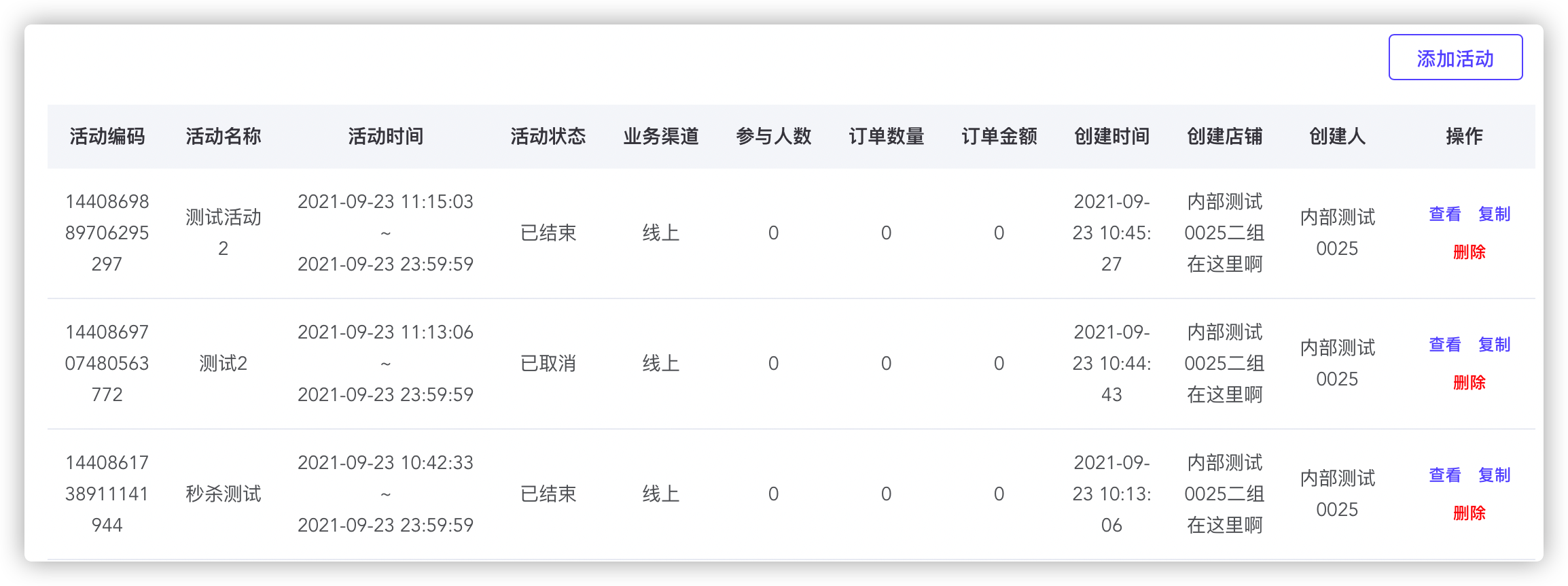
1) 状态是“未开始”的活动:
a) 点击“取消”按钮,可以取消活动。
b) 点击“复制”按钮,可以复制新建一个新的活动。
c) 点击“编辑”按钮,可以对现在的活动的全部数据进行编辑。
d) 点击“查看”按钮,可以查看活动详情。
2) 状态是“进行中”的活动:
a) 点击“终止”按钮,可以提前结束活动;
b) 点击“复制”按钮,可以复制新建一个新的活动。
c) 点击“编辑”按钮,只能对活动的名称、参与用户打标签进行编辑,其他字段不能编辑。
d) 点击“查看”按钮,可以查看活动详情。
3) 状态是“已取消”、“已结束”、“已终止”的活动:
a) 点击“删除”按钮,可以删除活动。
b) 点击“复制”按钮,可以复制新建一个新的活动。
c) 点击“查看”按钮,可以查看活动详情。
3、 列表展示字段的解释:
1) 参与人数:已经支付了订单金额的下单去重人数。
2) 订单数量:已经支付了订单金额的订单总数量,过滤了取消状态的订单。
3) 订单金额:已经支付了订单金额的订单数量的总金额,过滤了取消状态的订单。
4、 新建活动:点击“新建活动”按钮,创建新的限时秒杀活动。
2.2 创建限时秒杀
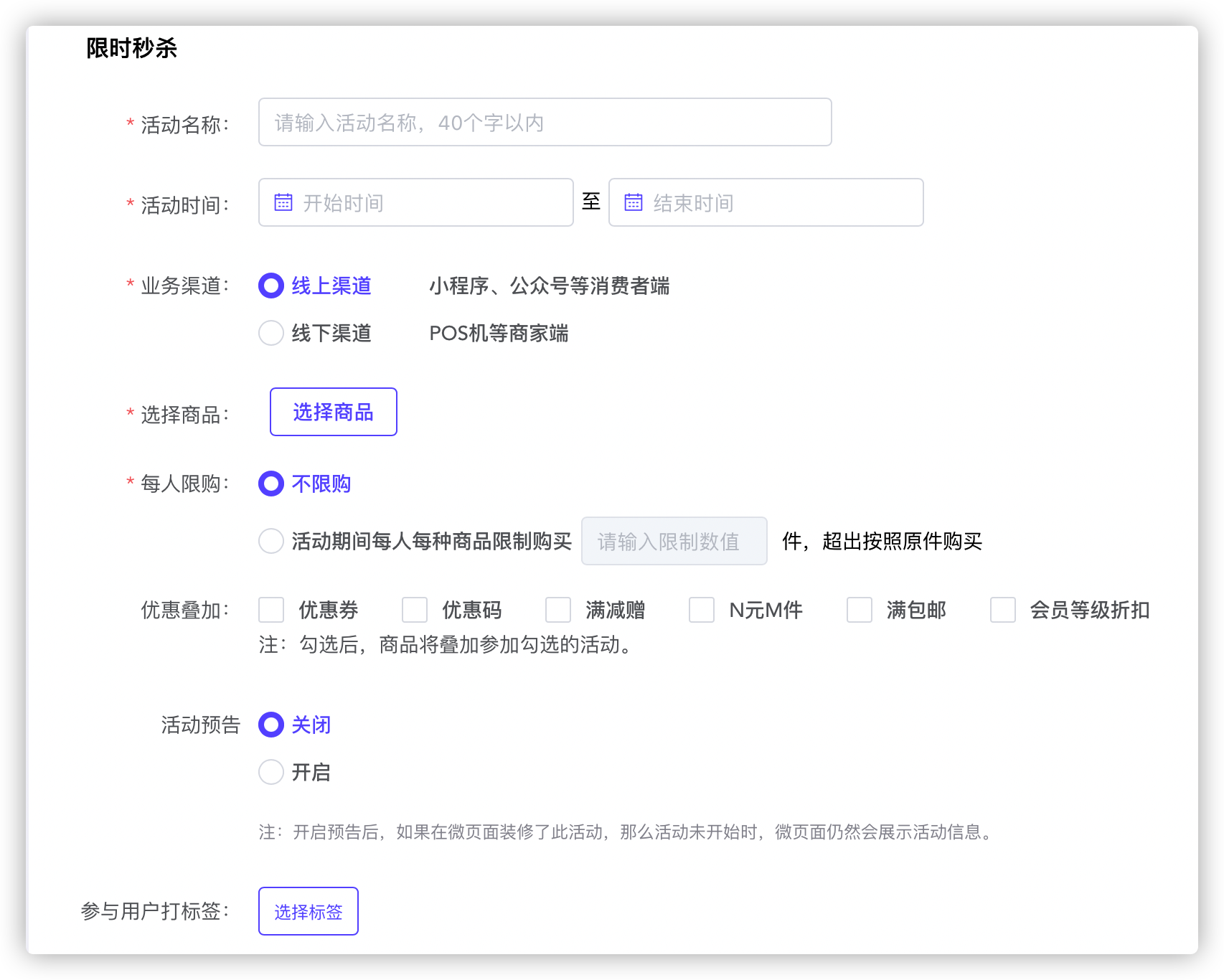
1、 活动时间:开始时间必须在当前时间3分钟之后。
2、 业务渠道:
a) 线上渠道:小程序、公众号等消费者端。
b) 线下渠道:POS机等商家端。
c) 当店铺开启了网店业务,展示线上渠道;当店铺开启了门店业务,展示线上渠道、线下渠道。
3、 活动商品:选择商品后,填写商品的秒杀价、活动数量。
4、 每人限购:活动期间内,每人每一种商品可享受秒杀价的次数。如超过次数,那么购买商品时商品不再按秒杀价售卖。
5、 优惠叠加:勾选对应的活动后,参加本次活动的商品除了会参加本次的限时秒杀活动,还会参加勾选的活动。
6、 活动预告:开启预告,如果在微页面装修了此活动,那么活动未开始时,微页面仍然会展示活动信息。
7、 参与用户打标签:系统会给参加了本次活动的用户,在订单支付金额完成后打上标签。
3 限时折扣
路径:营销---促销活动---限时折扣
3.1 查看活动列表
在列表页中可以新建限时折扣活动,也可以对已经创建的活动进行筛选查询、管理。
1、 筛选条件:
1) 支持活动编码、活动名称、活动状态、业务渠道,进行单个条件或者多个条件交叉搜索。
2) 活动状态有5个状态,分别是:未开始、进行中、已结束、已取消、已终止。
3) 业务渠道:当店铺开启了网店业务,展示线上渠道;当店铺开启了门店业务,展示线上渠道、线下渠道。
4) 点击查询,按照填写的筛选条件进行匹配对应的活动,并展示;点击重置,清空填写的筛选条件。
2、 对已创建的活动进行操作:
1) 状态是“未开始”的活动:
a) 点击“取消”按钮,可以取消活动。
b) 点击“复制”按钮,可以复制新建一个新的活动。
c) 点击“编辑”按钮,可以对现在的活动的全部数据进行编辑。
d) 点击“查看”按钮,可以查看活动详情。
2) 状态是“进行中”的活动:
a) 点击“终止”按钮,可以提前结束活动;
b) 点击“复制”按钮,可以复制新建一个新的活动。
c) 点击“编辑”按钮,只能对活动的名称、参与用户打标签进行编辑,其他字段不能编辑。
d) 点击“查看”按钮,可以查看活动详情。
3) 状态是“已取消”、“已结束”、“已终止”的活动:
a) 点击“删除”按钮,可以删除活动。
b) 点击“复制”按钮,可以复制新建一个新的活动。
c) 点击“查看”按钮,可以查看活动详情。
3、 列表展示字段的解释:
1) 参与人数:已经支付了订单金额的下单去重人数。
2) 订单数量:已经支付了订单金额的订单总数量,过滤了取消状态的订单。
3) 订单金额:已经支付了订单金额的订单数量的总金额,过滤了取消状态的订单。
4、 新建活动:点击“新建活动”按钮,创建新的限时折扣活动。
3.2 创建限时折扣
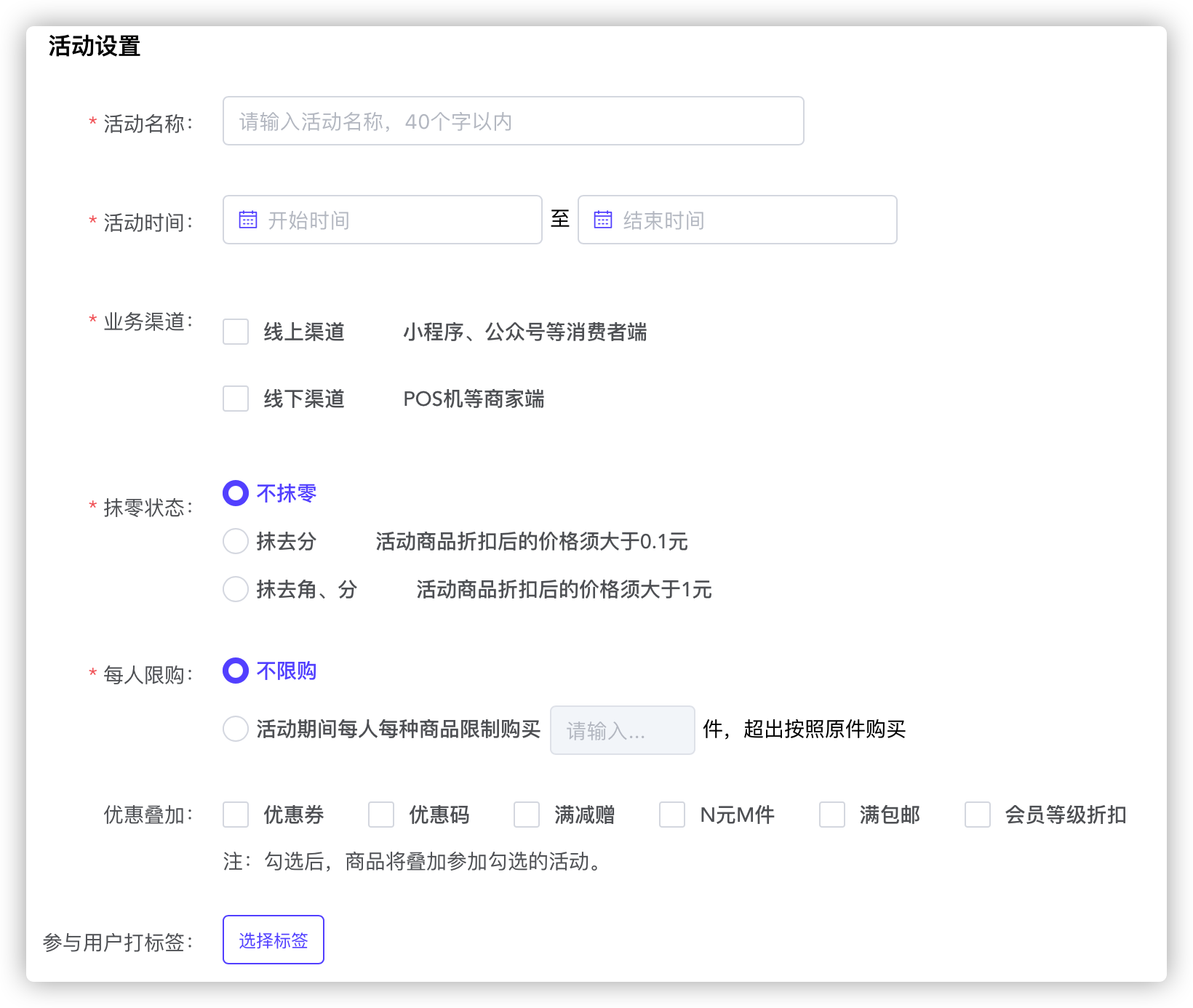
1、 活动时间:开始时间必须在当前时间3分钟之后。
2、 业务渠道:
a) 线上渠道:小程序、公众号等消费者端。
b) 线下渠道:POS机等商家端。
c) 当店铺开启了网店业务,展示线上渠道;当店铺开启了门店业务,展示线上渠道、线下渠道。
3、 活动商品:选择商品后,填写商品的折扣、活动数量。其中折扣只能输入0.1~9.9折。点击“批量设置折扣”可以对选择的商品统一设置折扣。
4、 抹零状态:
a) 不抹零:计算单个商品价格时,商品价格按照四舍五入的规则保留两位小数。
b) 抹去分:计算单个商品价格时,商品价格按照四舍五入的规则保留一位小数。注意,活动商品折扣后的价格须大于0.1元;如果商品价格小于等于0.1元,那么此项对商品价格的计算不起作用。
c) 抹去角、分:计算单个商品价格时,商品价格按照四舍五入的规则不保留小数。注意,活动商品折扣后的价格须大于1元;如果商品价格小于等于1元,那么此项对商品价格的计算不起作用。
5、 每人限购:活动期间内,每人每一种商品可享受商品折扣的次数。如超过次数,那么购买商品时商品不再按折扣后的价格售卖。
6、 优惠叠加:勾选对应的活动后,参加本次活动的商品除了会参加本次的限时折扣活动,还会参加勾选的活动。
7、 参与用户打标签:系统会给参加了本次活动的用户,在订单支付金额完成后打上标签。
4 优惠套装
路径:路径:营销---促销活动---优惠套装
4.1 查看活动列表
在列表页中可以新建优惠套装活动,也可以对已经创建的活动进行筛选查询、管理。
1、 筛选条件:
1) 支持活动编码、活动名称、活动状态、业务渠道,进行单个条件或者多个条件交叉搜索。
2) 活动状态有5个状态,分别是:未开始、进行中、已结束、已取消、已终止。
3) 业务渠道:无论店铺开启了网店还是门店业务,都只展示线上渠道。
4) 点击查询,按照填写的筛选条件进行匹配对应的活动,并展示;点击重置,清空填写的筛选条件
2、 对已创建的活动进行操作:
1) 状态是“未开始”的活动:
a) 点击“取消”按钮,可以取消活动。
b) 点击“复制”按钮,可以复制新建一个新的活动。
c) 点击“编辑”按钮,可以对现在的活动的全部数据进行编辑。
d) 点击“查看”按钮,可以查看活动详情。
2) 状态是“进行中”的活动:
a) 点击“终止”按钮,可以提前结束活动;
b) 点击“复制”按钮,可以复制新建一个新的活动。
c) 点击“编辑”按钮,只能对活动的名称、参与用户打标签进行编辑,其他字段不能编辑。
d) 点击“查看”按钮,可以查看活动详情。
3) 状态是“已取消”、“已结束”、“已终止”的活动:
a) 点击“删除”按钮,可以删除活动。
b) 点击“复制”按钮,可以复制新建一个新的活动。
c) 点击“查看”按钮,可以查看活动详情。
3、 列表展示字段的解释:
1) 参与人数:已经支付了订单金额的下单去重人数。
2) 订单数量:已经支付了订单金额的订单总数量,过滤了取消状态的订单。
3) 订单金额:已经支付了订单金额的订单数量的总金额,过滤了取消状态的订单。
4、 新建活动:点击“新建活动”按钮,创建新的优惠套装活动。
4.2 创建优惠套装
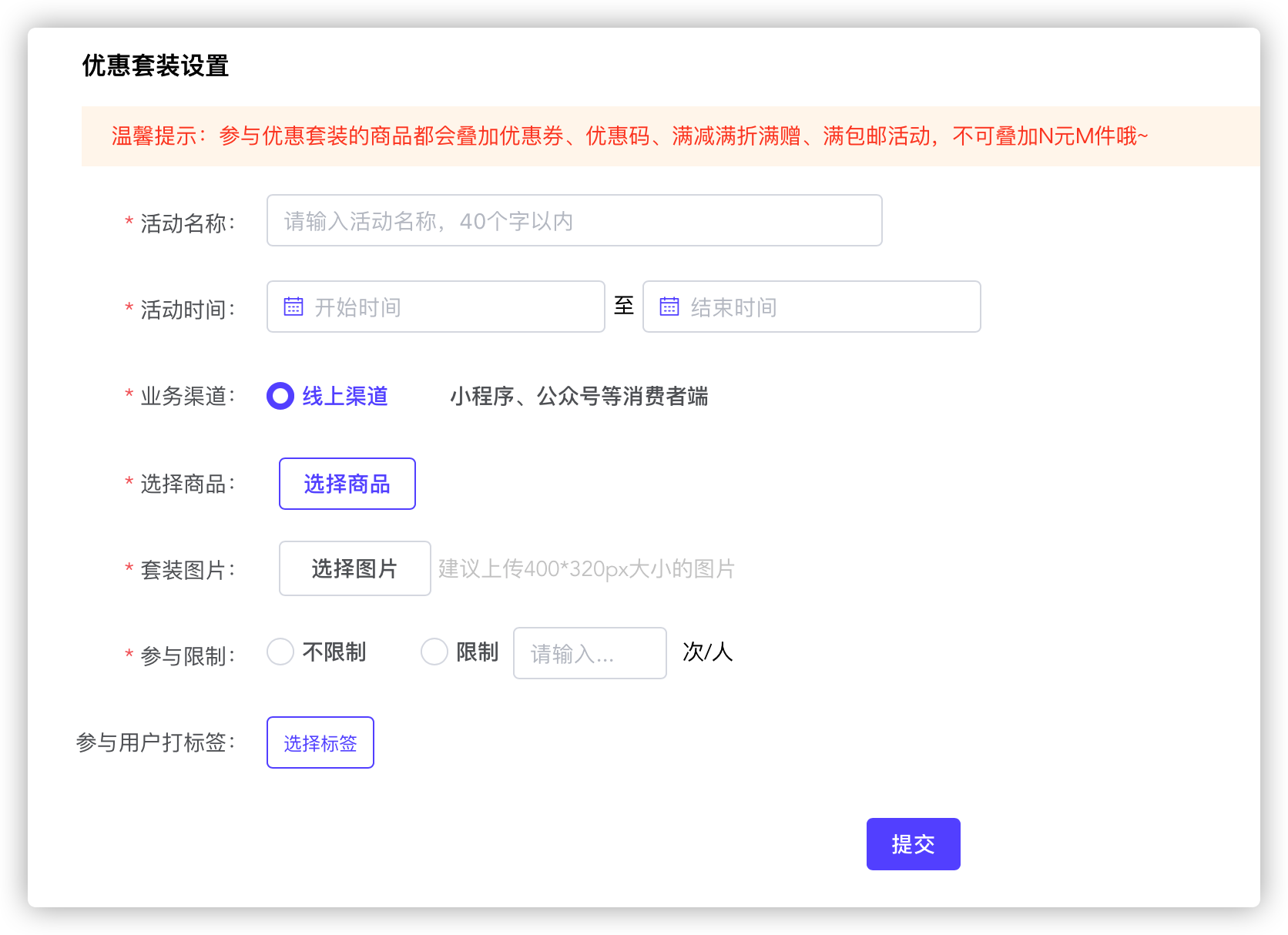
1、 活动时间:开始时间必须在当前时间3分钟之后。
2、 业务渠道:
a) 线上渠道:小程序、公众号等消费者端。
b) 无论店铺开启了网店还是门店业务,都只展示线上渠道。
3、 活动商品:选择商品后,填写商品的套装价、套内搭配数量。请注意最少需要选择两个商品。
4、 套装图片:建议上传400*320px大小的图片。
5、 每人限购:活动期间内,每人购买套装的最多次数。
6、 参与用户打标签:系统会给参加了本次活动的用户,在订单支付金额完成后打上标签。
5 N元M件
路径:营销---促销活动---N元M件
5.1 查看活动列表
在列表页中可以新建N元M件活动,也可以对已经创建的活动进行筛选查询、管理。
1、 筛选条件:
1) 支持活动编码、活动名称、活动状态、业务渠道,进行单个条件或者多个条件交叉搜索。
2) 活动状态有5个状态,分别是:未开始、进行中、已结束、已取消、已终止。
3) 业务渠道:当店铺开启了网店业务,展示线上渠道;当店铺开启了门店业务,展示线上渠道、线下渠道。
4) 点击查询,按照填写的筛选条件进行匹配对应的活动,并展示;点击重置,清空填写的筛选条件。
2、 对已创建的活动进行操作:
1) 状态是“未开始”的活动:
a) 点击“取消”按钮,可以取消活动。
b) 点击“复制”按钮,可以复制新建一个新的活动。
c) 点击“编辑”按钮,可以对现在的活动的全部数据进行编辑。
d) 点击“查看”按钮,可以查看活动详情。
2) 状态是“进行中”的活动:
a) 点击“终止”按钮,可以提前结束活动;
b) 点击“复制”按钮,可以复制新建一个新的活动。
c) 点击“编辑”按钮,只能对活动的名称、参与用户打标签进行编辑,其他字段不能编辑。
d) 点击“查看”按钮,可以查看活动详情。
3) 状态是“已取消”、“已结束”、“已终止”的活动:
a) 点击“删除”按钮,可以删除活动。
b) 点击“复制”按钮,可以复制新建一个新的活动。
c) 点击“查看”按钮,可以查看活动详情。
3、 列表展示字段的解释:
1) 参与人数:已经支付了订单金额的下单去重人数。
2) 订单数量:已经支付了订单金额的订单总数量,过滤了取消状态的订单。
3) 订单金额:已经支付了订单金额的订单数量的总金额,过滤了取消状态的订单。
4、 新建活动:点击“新建活动”按钮,创建新的N元M件活动。
5.2 创建N元M件
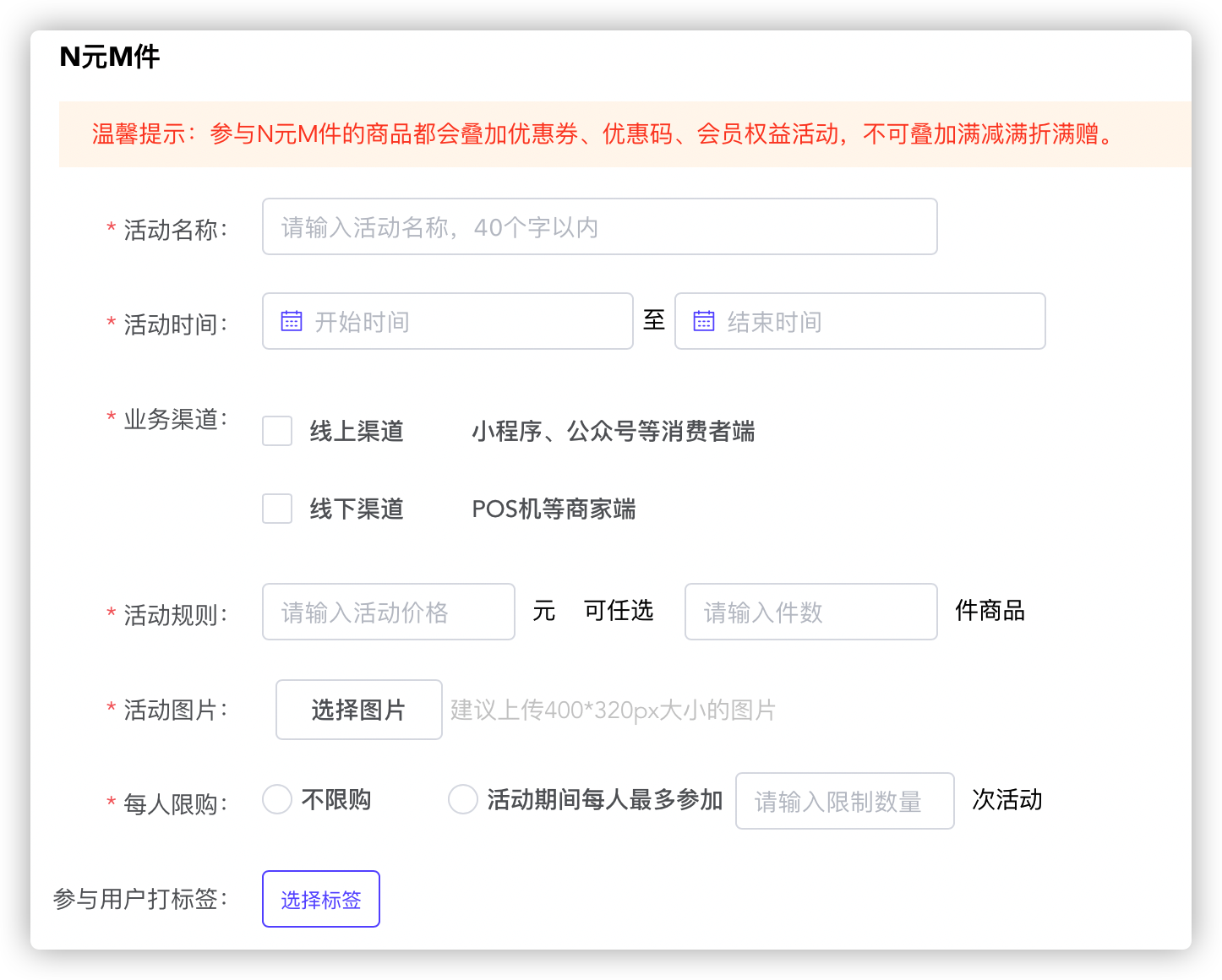
1、 活动时间:开始时间必须在当前时间3分钟之后。
2、 业务渠道:
a) 线上渠道:小程序、公众号等消费者端。
b) 线下渠道:POS机等商家端。
c) 当店铺开启了网店业务,展示线上渠道;当店铺开启了门店业务,展示线上渠道、线下渠道。
3、 活动商品:可选择全部商品或者指定商品。
a) 全部商品:选择业务渠道所对应的渠道的全部商品。后续新建的商品也会参与活动。
b) 指定商品:选择指定的商品参加活动。后续新建的商品不会参与活动。
4、 活动规则:设置N元购买M件商品。
5、 活动图片:建议上传400*320px大小的图片。
6、 每人限购:活动期间内,每人参加本次活动的最多次数。
7、 参与用户打标签:系统会给参加了本次活动的用户,在订单支付金额完成后打上标签。
6 满减赠
路径:路径:营销---促销活动---满减赠
6.1 查看活动列表
在列表页中可以新建满减赠活动,也可以对已经创建的活动进行筛选查询、管理。
1、 筛选条件:
1) 支持活动编码、活动名称、活动状态、业务渠道,进行单个条件或者多个条件交叉搜索。
2) 活动状态有5个状态,分别是:未开始、进行中、已结束、已取消、已终止。
3) 业务渠道:当店铺开启了网店业务,展示线上渠道;当店铺开启了门店业务,展示线上渠道、线下渠道。
4) 点击查询,按照填写的筛选条件进行匹配对应的活动,并展示;点击重置,清空填写的筛选条件。
2、 对已创建的活动进行操作:
1) 状态是“未开始”的活动:
a) 点击“取消”按钮,可以取消活动。
b) 点击“复制”按钮,可以复制新建一个新的活动。
c) 点击“编辑”按钮,可以对现在的活动的全部数据进行编辑。
d) 点击“查看”按钮,可以查看活动详情。
2) 状态是“进行中”的活动:
a) 点击“终止”按钮,可以提前结束活动;
b) 点击“复制”按钮,可以复制新建一个新的活动。
c) 点击“编辑”按钮,只能对活动的名称、参与用户打标签进行编辑,其他字段不能编辑。
d) 点击“查看”按钮,可以查看活动详情。
3) 状态是“已取消”、“已结束”、“已终止”的活动:
a) 点击“删除”按钮,可以删除活动。
b) 点击“复制”按钮,可以复制新建一个新的活动。
c) 点击“查看”按钮,可以查看活动详情。
3、 列表展示字段的解释:
1) 参与人数:已经支付了订单金额的下单去重人数。
2) 订单数量:已经支付了订单金额的订单总数量,过滤了取消状态的订单。
3) 订单金额:已经支付了订单金额的订单数量的总金额,过滤了取消状态的订单。
4、 新建活动:点击“新建活动”按钮,创建新的满减赠活动。
6.2 创建满减赠
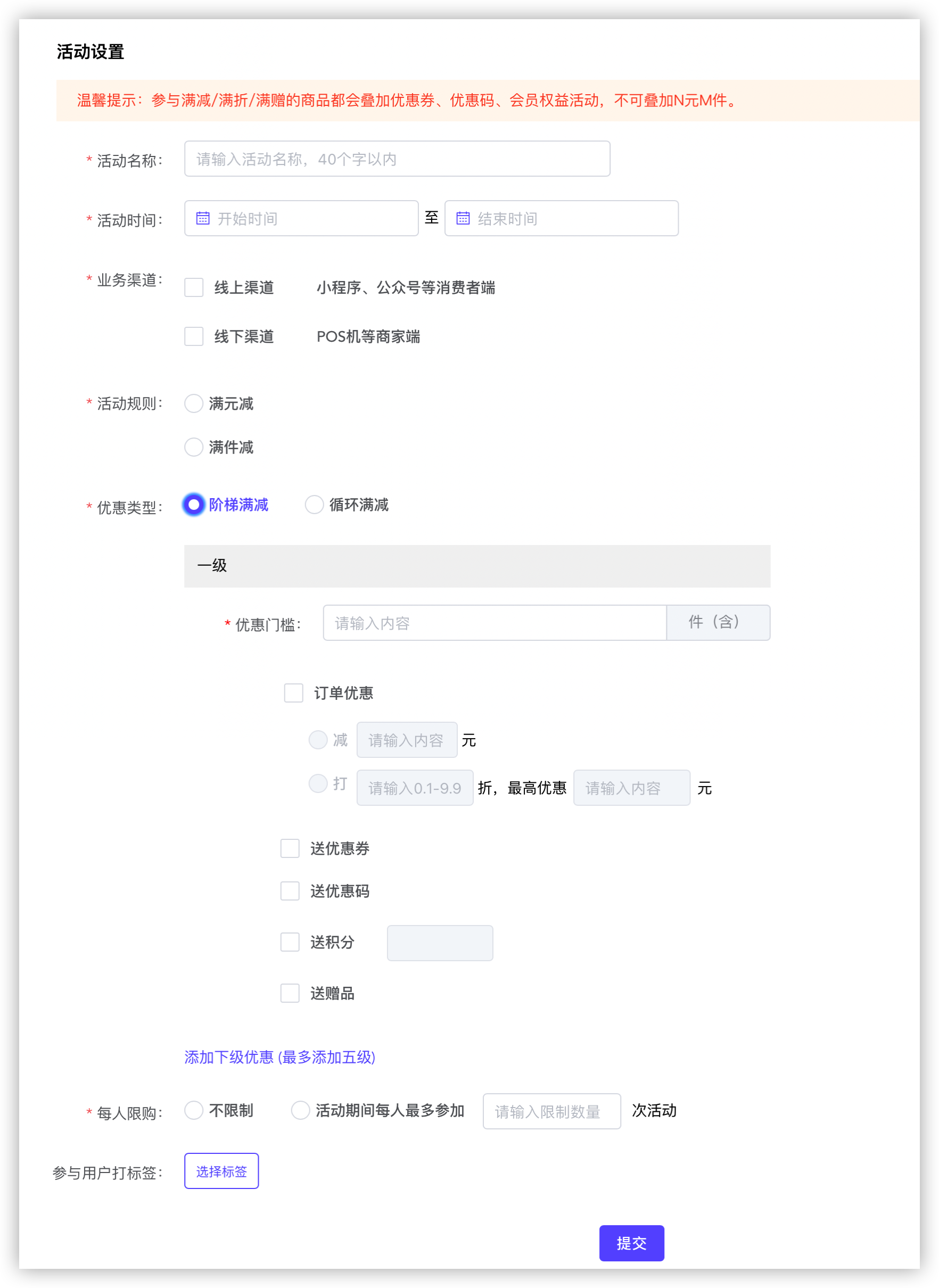
1、 活动时间:开始时间必须在当前时间3分钟之后。
2、 业务渠道:
a) 线上渠道:小程序、公众号等消费者端。
b) 线下渠道:POS机等商家端。
c) 当店铺开启了网店业务,展示线上渠道;当店铺开启了门店业务,展示线上渠道、线下渠道。
3、 活动商品:可选择全部商品或者指定商品。
a) 全部商品:选择业务渠道所对应的渠道的全部商品。后续新建的商品也会参与活动。
b) 指定商品:选择指定的商品参加活动。后续新建的商品不会参与活动。
4、 活动规则:设置满件计算还是满元计算。满件,即满多少件;满元,即满多少元。
5、 优惠类型:设置阶梯满减还是循环满减。
a) 优惠门槛:设置活动的门槛。
b) 优惠项:可对订单进行优惠,也可赠送优惠券、优惠码、积分、赠品。
6、 每人限购:活动期间内,每人参加本次活动的最多次数。
7、 参与用户打标签:系统会给参加了本次活动的用户,在订单支付金额完成后打上标签。
7 满包邮
路径:路径:营销---促销活动---满包邮
7.1 查看活动列表
在列表页中可以新建满包邮活动,也可以对已经创建的活动进行筛选查询、管理。
1、 筛选条件:
1) 支持活动编码、活动名称、活动状态、业务渠道,进行单个条件或者多个条件交叉搜索。
2) 活动状态有5个状态,分别是:未开始、进行中、已结束、已取消、已终止。
3) 业务渠道:无论店铺开启了网店还是门店业务,都只展示线上渠道。
4) 点击查询,按照填写的筛选条件进行匹配对应的活动,并展示;点击重置,清空填写的筛选条件。
2、 对已创建的活动进行操作:
1) 状态是“未开始”的活动:
a) 点击“取消”按钮,可以取消活动。
b) 点击“复制”按钮,可以复制新建一个新的活动。
c) 点击“编辑”按钮,可以对现在的活动的全部数据进行编辑。
d) 点击“查看”按钮,可以查看活动详情。
2) 状态是“进行中”的活动:
a) 点击“终止”按钮,可以提前结束活动;
b) 点击“复制”按钮,可以复制新建一个新的活动。
c) 点击“编辑”按钮,只能对活动的名称、参与用户打标签进行编辑,其他字段不能编辑。
d) 点击“查看”按钮,可以查看活动详情。
3) 状态是“已取消”、“已结束”、“已终止”的活动:
a) 点击“删除”按钮,可以删除活动。
b) 点击“复制”按钮,可以复制新建一个新的活动。
c) 点击“查看”按钮,可以查看活动详情。
3、 列表展示字段的解释:
1) 参与人数:已经支付了订单金额的下单去重人数。
2) 订单数量:已经支付了订单金额的订单总数量,过滤了取消状态的订单。
3) 订单金额:已经支付了订单金额的订单数量的总金额,过滤了取消状态的订单。
4、 新建活动:点击“新建活动”按钮,创建新的满包邮活动。
7.2 创建满包邮
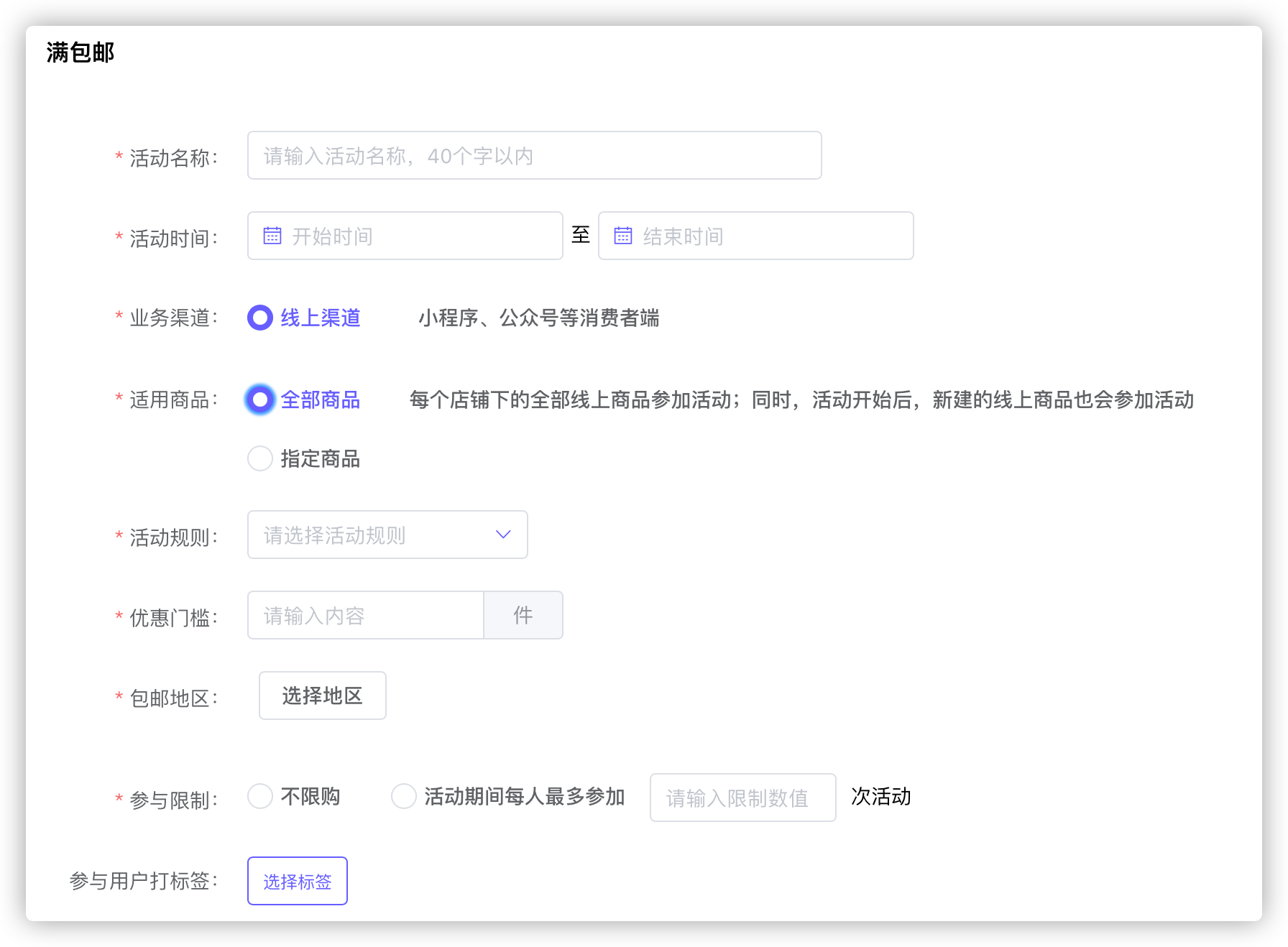
1、 活动时间:开始时间必须在当前时间3分钟之后。
2、 业务渠道:
a) 线上渠道:小程序、公众号等消费者端。
b) 无论店铺开启了网店还是门店业务,都只展示线上渠道。
3、 活动商品:可选择全部商品或者指定商品。
a) 全部商品:选择业务渠道所对应的渠道的全部商品。后续新建的商品也会参与活动。
b) 指定商品:选择指定的商品参加活动。后续新建的商品不会参与活动。
4、 活动规则:设置满件计算包邮还是满元计算包邮。满件,即满多少件;满元,即满多少元。
5、 优惠门槛:设置包邮活动的订单门槛,满多少件或者满多少元。
6、 包邮地区:选择哪些地区包邮。
7、 每人限购:活动期间内,每人参加本次活动的最多次数。
8、 参与用户打标签:系统会给参加了本次活动的用户,在订单支付金额完成后打上标签。
8 加价购
8.1 查看活动列表
点击菜单后,会跳转到加价购的活动列表页,在列表页中可以新建秒杀活动,也可以对已经创建的活动进行筛选查询、管理。
8.1.1 筛选条件
在活动列表页的上面,可以看到筛选条件。
1、 支持活动编码、活动名称、活动状态、业务渠道,进行单个条件或者多个条件交叉搜索。
2、 活动状态有5个状态,分别是:未开始、进行中、已结束、已取消、已终止。
3、 业务渠道:当店铺开启了网店业务,展示线上渠道;当店铺开启了门店业务,展示线上渠道、线下渠道。
4、 点击查询,按照填写的筛选条件进行匹配对应的活动,并展示;点击重置,清空填写的筛选条件。
8.1.2 列表展示信息解释

列表展示的字段解释:
活动编码:活动在系统中生成的编码。
活动名称:商家为活动设置的活动名称。
活动时间:活动进行的时间段。
活动状态:活动在此时的状态。
业务渠道:活动应用在线上业务渠道,还是线下业务渠道。
线上渠道:小程序、公众号等消费者端。
线下渠道:POS机等商家端。
参与人数:已经支付了订单金额的下单去重人数。
订单数量:已经支付了订单金额的订单总数量,过滤了取消状态的订单。
订单金额:已经支付了订单金额的订单数量的总金额,过滤了取消状态的订单。
创建时间:活动保持时的时间。
创建店铺:活动时在哪个店铺下创建的。
创建人:展示创建人的帐号名称。
操作:不同活动状态有不同的操作按钮,具体见下。
8.1.3 不同活动状态可操作的内容
在活动列表页的下面,可以看到已创建的活动。并且可以对不同状态的活动,进行各自的操作。
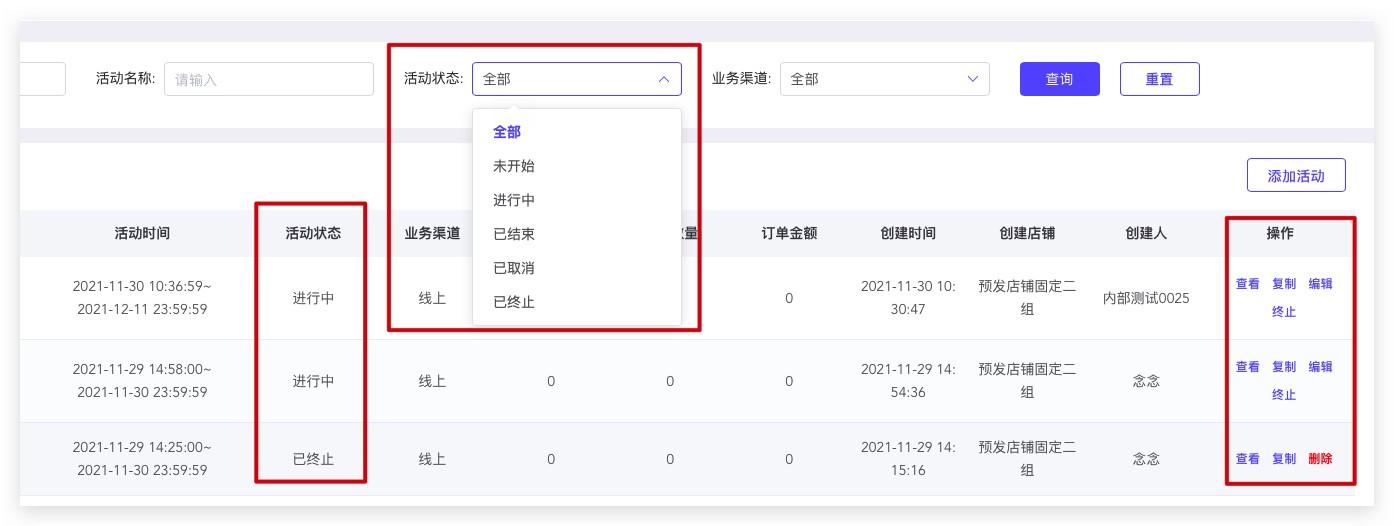
1、 状态是“未开始”的活动:
1) 点击“取消”按钮,可以取消活动。
2) 点击“复制”按钮,可以复制新建一个新的活动。
3) 点击“编辑”按钮,可以对现在的活动的全部数据进行编辑。
4) 点击“查看”按钮,可以查看活动详情。
2、 状态是“进行中”的活动:
1) 点击“终止”按钮,可以提前结束活动。
2) 点击“复制”按钮,可以复制新建一个新的活动。
3) 点击“编辑”按钮,只能对活动的名称、参与用户打标签进行编辑,其他字段不能编辑。
4) 点击“查看”按钮,可以查看活动详情。
3、 状态是“已取消”、“已结束”、“已终止”的活动:
1) 点击“删除”按钮,可以删除活动。
2) 点击“复制”按钮,可以复制新建一个新的活动。
3) 点击“查看”按钮,可以查看活动详情。
8.2 创建加价购
8.2.1 创建入口

新建活动:在活动列表页,点击“新建活动”按钮,创建新的限时秒杀活动。
8.2.2 创建加价购
在列表页点击“新建活动”后,会跳转到创建加价购的页面。
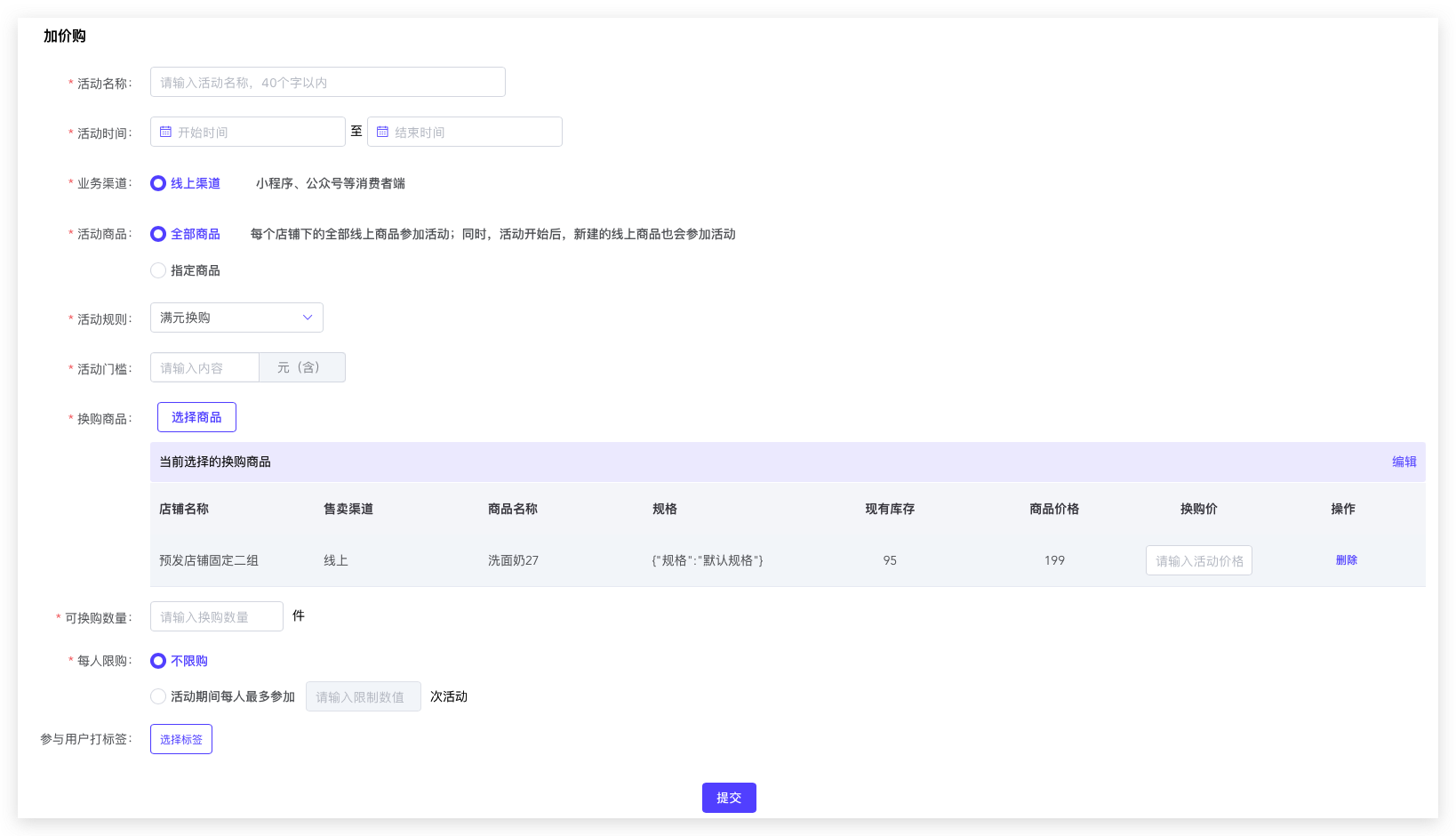
i. 活动名称:填写加价购的活动名称。
ii. 活动时间:填写活动的开始时间和结束时间,这里请注意:开始时间必须在当前时间3分钟之后。
iii. 业务渠道:
a)线上渠道:小程序、公众号等消费者端。
b)线下渠道:POS机等商家端。
c)当店铺开启了网店业务(移动商城套餐、全网商城套餐),展示线上渠道;当店铺开启了门店业务(数码门店单店套餐),展示线上渠道、线下渠道。
iv. 活动商品:可选择全部商品或者指定商品。
a)全部商品:选择业务渠道所对应的渠道的全部商品。后续新建的商品也会参与活动。
b)指定商品:选择指定的商品参加活动。后续新建的商品不会参与活动。
5、 活动规则:设置满件计算还是满元计算。满件,即满多少件;满元,即满多少元。
6、 活动门槛:设置满多少件件数,或者满多少元的金额。
7、 换购商品:选择满足活动条件后,用户可换购的商品,并设置用户购买换购品的换购价。注意,用户购买换购品的时候,每一种换购品只能购买一个。
8、 可换购数量:满足活动条件后,用户可最多选择几种换购品的限制。
9、 每人限购:活动期间内,每人参加本次活动的最多次数。
10、参与用户打标签:系统会给参加了本次活动的用户,在订单支付金额完成后打上标签。这里是选择商家设置的标签类型为手动的标签。
9 优惠券
路径:路径:营销---优惠券码---优惠券
9.1 查看优惠券列表
在列表页中可以新建优惠券活动,也可以对已经创建的活动进行筛选查询、管理。
1、 筛选条件:

1)支持优惠券模版ID、模版名称、模版状态、业务渠道,进行单个条件或者多个条件交叉搜索。
2)模版状态有5个状态,分别是:未开始、进行中、已结束、已取消、已终止。
3)业务渠道:当店铺开启了网店业务,展示线上渠道;当店铺开启了门店业务,展示线上渠道、线下渠道。
4)点击查询,按照填写的筛选条件进行匹配对应的活动,并展示;点击重置,清空填写的筛选条件。
2、 对已创建的活动进行操作:
1) 状态是“未开始”的优惠券活动:
a) 点击“取消”按钮,可以取消活动。
b) 点击“复制”按钮,可以复制新建一个新的活动。
c) 点击“编辑”按钮,可以对现在的活动的全部数据进行编辑。
d) 点击“查看”按钮,可以查看活动详情。
2) 状态是“进行中”的优惠券活动:
a) 点击“终止”按钮,可以提前结束活动;
b) 点击“复制”按钮,可以复制新建一个新的活动。
c) 点击“编辑”按钮,只能对活动的名称、参与用户打标签进行编辑,其他字段不能编辑。
d) 点击“查看”按钮,可以查看活动详情。
e) 点击“推广”按钮,弹框展示活动推广页。
f) 点击“数据”按钮,可以查看此优惠券活动的领取、使用等数据。
3) 状态是“已结束”、“已终止”的优惠券活动:
a) 点击“删除”按钮,可以删除活动。
b) 点击“复制”按钮,可以复制新建一个新的活动。
c) 点击“查看”按钮,可以查看活动详情。
d) 点击“数据”按钮,可以查看此优惠券活动的领取、使用等数据。
4) 状态是“已取消”的优惠券活动:
a) 点击“删除”按钮,可以删除活动。
b) 点击“复制”按钮,可以复制新建一个新的活动。
c) 点击“查看”按钮,可以查看活动详情。

3、 列表展示字段的解释:
1) 剩余数量:还没有被领取的优惠券的数量,即还可以再发多少张优惠券。
2) 已领数量:用户已经领取的优惠券的数量,即已经被领取了多少张优惠券。
3) 使用数量:已经被用户使用了的优惠券数量,即已经使用了多少张优惠券。
4、 新建活动:点击“新建优惠券”按钮,创建新的优惠券模版活动。
5、 点击“导出”,将已创建的优惠券模版数据下载到电脑。
9.2 创建优惠券
1、 券模版名称:展示在后台的优惠券活动名称。
2、 领取时间:设置可领取优惠券的时间段。
3、 领取用户:设置可领取的用户范围。可设置全部用户,也可设置指定会员等级或者指定标签的用户。
4、 优惠券名称:用户领取优惠券时,看到的优惠券名称。
5、 使用时间:用户领取优惠券后,可使用的时间范围。可指定使用时间范围,也可指定领取后多少天内使用。
6、 优惠券数量:发放优惠券的数量。
7、 每人限购:活动期间内,每人领取此优惠券的最多张数。
8、 使用门槛:使用优惠券的满足条件门槛。
9、 优惠方式:选择对满足优惠券条件的商品进行立减优惠还是折扣优惠。
10、业务渠道:
a) 线上渠道:小程序、公众号等消费者端。
b) 线下渠道:POS机等商家端。
c) 当店铺开启了网店业务,展示线上渠道;当店铺开启了门店业务,展示线上渠道、线下渠道。
11、活动商品:可选择全部商品或者指定商品。
a) 全部商品:选择业务渠道所对应的渠道的全部商品。后续新建的商品也会参与此优惠券。
b) 指定商品:选择指定的商品参加活动。后续新建的商品不会参与此优惠券。
12、公开状态:
a) 公开:设置后,支持该券在「购物车页」及「商品详情页面」自动展示,消费者可自助领取。
b) 不公开:不支持公开领取。
13、领取用户打标签:系统会给参加了本次活动的用户,在使用优惠券后打上标签。
14、退还规则:可以选择支持退还或者不支持退还;支持优惠券退还是指取消订单情况下,优惠券可返还用户。
15、使用说明:可自定义展示优惠券的备注说明。
9.3 查看领取的优惠券使用数据
在查看优惠券列表的时候,可以点击“数据”,查看领取优惠券的使用数据。
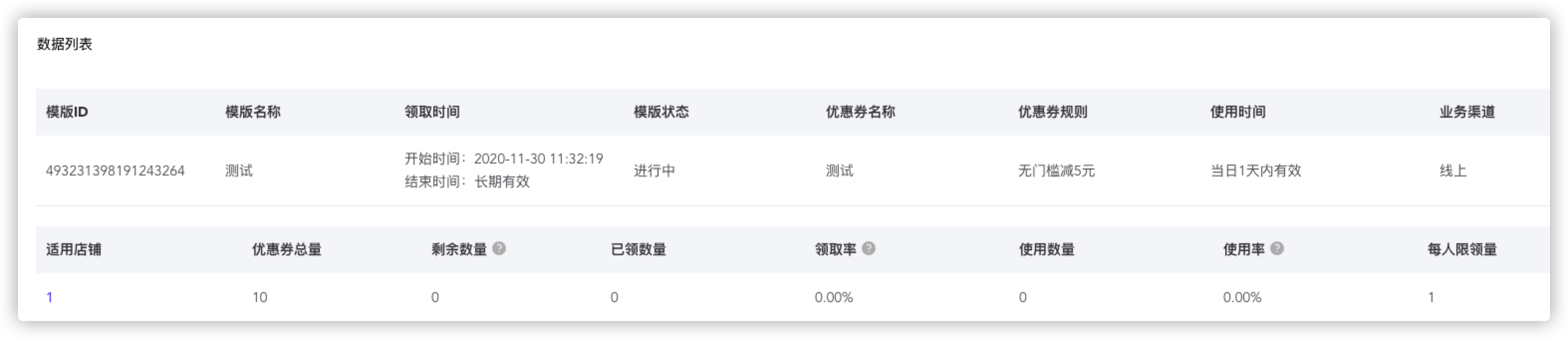
1、 展示优惠券活动的基本信息,其中:
a) 领取率=已领数量➗优惠券总量。
b) 使用率=使用数量➗已领数量。
2、 可根据用户ID、优惠券ID、优惠券状态查询具体的优惠券状态和使用情况。
3、 点击“冻结”按钮,即可对状态是“未生效”和“未使用”的优惠券进行冻结操作。冻结的优惠券不能被使用;只有被解冻后,才可以被继续使用。
4、 点击“解冻”按钮,即可对状态是“已冻结”的优惠券进行解冻操作。
5、 点击“作废”按钮,即可对状态是“未生效”和“未使用”的优惠券进行作废操作。已作废的优惠券不能再被用户使用。
10 优惠码
路径:路径:营销---优惠券码---优惠码
10.1 查看优惠码列表
在列表页中可以新建优惠码活动,也可以对已经创建的活动进行筛选查询、管理。
1、 筛选条件:
1) 支持优惠码模版ID、模版名称、模版状态、业务渠道,进行单个条件或者多个条件交叉搜索。
2) 模版状态有5个状态,分别是:未开始、进行中、已结束、已取消、已终止。
3) 业务渠道:当店铺开启了网店业务,展示线上渠道;当店铺开启了门店业务,展示线上渠道、线下渠道。
4) 点击查询,按照填写的筛选条件进行匹配对应的活动,并展示;点击重置,清空填写的筛选条件。
2、 对已创建的活动进行操作:
1) 状态是“未开始”的优惠码活动:
a) 点击“取消”按钮,可以取消活动。
b) 点击“复制”按钮,可以复制新建一个新的活动。
c) 点击“编辑”按钮,可以对现在的活动的全部数据进行编辑。
d) 点击“查看”按钮,可以查看活动详情。
e) 点击“码库”按钮,可以查看优惠券码的口令数据。
2) 状态是“进行中”的优惠码活动:
a) 点击“终止”按钮,可以提前结束活动;
b) 点击“复制”按钮,可以复制新建一个新的活动。
c) 点击“编辑”按钮,只能对活动的名称、参与用户打标签进行编辑,其他字段不能编辑。
d) 点击“查看”按钮,可以查看活动详情。
e) 点击“数据”按钮,可以查看此优惠券活动的领取、使用等数据。
f) 点击“码库”按钮,可以查看优惠券码的口令数据。
3) 状态是“已结束”、“已终止”的优惠码活动:
a) 点击“删除”按钮,可以删除活动。
b) 点击“复制”按钮,可以复制新建一个新的活动。
c) 点击“查看”按钮,可以查看活动详情。
d) 点击“数据”按钮,可以查看此优惠券活动的领取、使用等数据。
e) 点击“码库”按钮,可以查看优惠券码的口令数据。
4) 状态是“已取消”的优惠码活动:
a) 点击“删除”按钮,可以删除活动。
b) 点击“复制”按钮,可以复制新建一个新的活动。
c) 点击“查看”按钮,可以查看活动详情。
d) 点击“码库”按钮,可以查看优惠券码的口令数据。
3、 列表展示字段的解释:
1) 剩余数量:还没有被领取的优惠码的数量,即还可以再发多少张优惠码。
2) 已领数量:用户已经领取的优惠码的数量,即已经被领取了多少张优惠码。
3) 使用数量:已经被用户使用了的优惠码数量,即已经使用了多少张优惠码。
4、 新建活动:点击“新建优惠码”按钮,创建新的优惠码模版活动。
10.2 创建优惠码
1、 码模版名称:展示在后台的优惠码活动名称。
2、 领取时间:设置可领取优惠码的时间段。
3、 领取用户:设置可领取的用户范围。可设置全部用户,也可设置指定会员等级或者指定标签的用户。
4、 优惠码名称:用户领取到优惠码后,看到的优惠码名称。
5、 使用时间:用户领取优惠码后,可使用的时间范围。
6、 优惠码口令数量:兑换优惠码的口令数量,并可以设置口令的生成方式是由系统自动生成,还是自定义导入。
7、 每人限购:活动期间内,每人领取此优惠码的最多张数。
8、 使用门槛:使用优惠码的满足条件门槛。
9、 优惠方式:选择对满足优惠码条件的商品进行立减优惠。
10、业务渠道:
a) 线上渠道:小程序、公众号等消费者端。
b) 线下渠道:POS机等商家端。
c) 当店铺开启了网店业务,展示线上渠道;当店铺开启了门店业务,展示线上渠道、线下渠道。
11、活动商品:可选择全部商品或者指定商品。
a) 全部商品:选择业务渠道所对应的渠道的全部商品。后续新建的商品也会参与此优惠码。
b) 指定商品:选择指定的商品参加活动。后续新建的商品不会参与此优惠码。
12、领取用户打标签:系统会给参加了本次活动的用户,在使用优惠码后打上标签。
13、退还规则:可以选择支持退还或者不支持退还;支持优惠码退还是指取消订单情况下,优惠码可返还用户。
14、使用说明:可自定义展示优惠码的备注说明。
10.3 查看优惠码口令数据
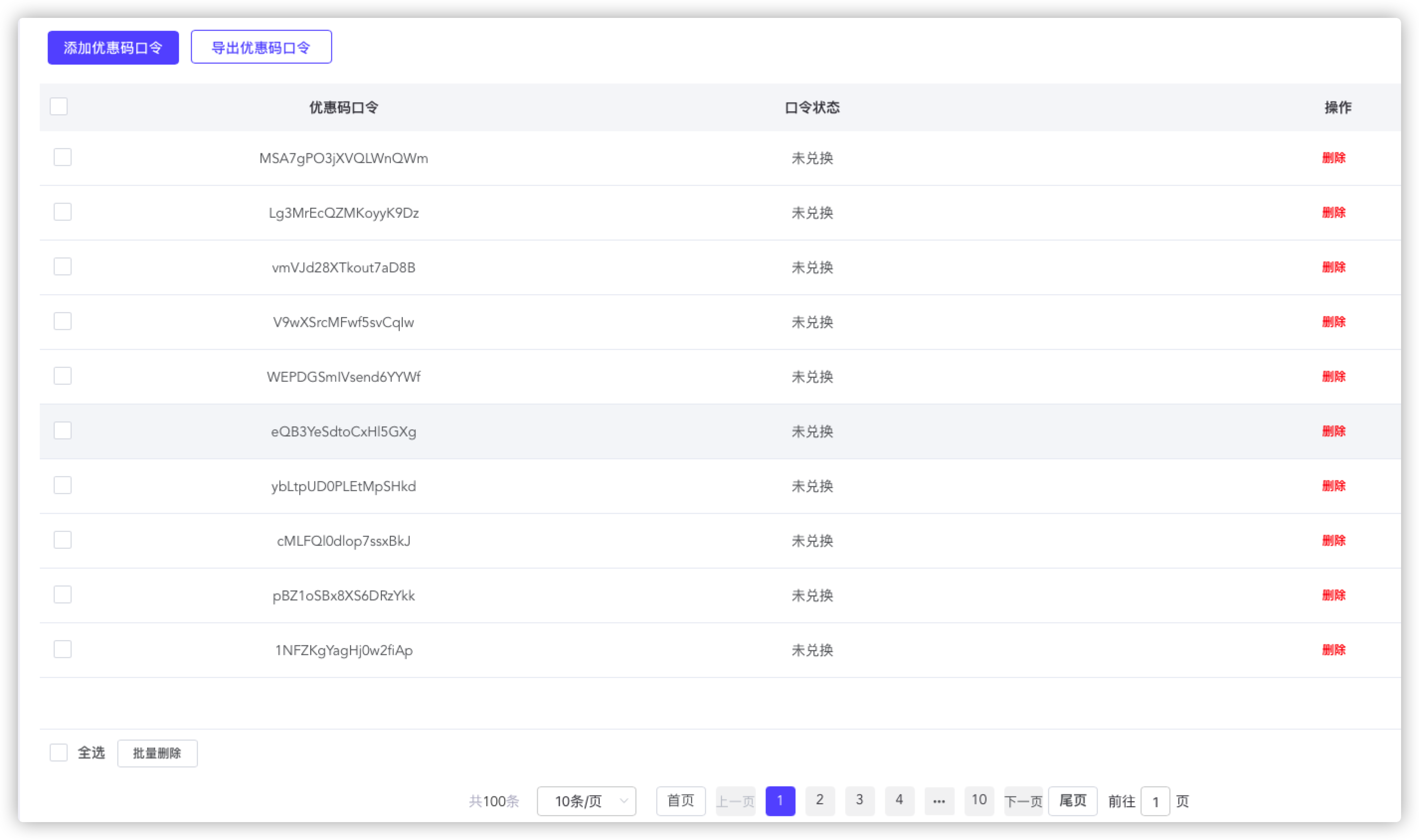
1、 查看兑换优惠码口令的编码信息以及兑换状态。
2、 点击“删除”按钮,可将状态是“未兑换”的口令进行删除操作,也可批量操作。
3、 点击“添加优惠码口令”按钮,可继续添加优惠码口令。
4、 点击“导出优惠码口令”,将全部的优惠码口令数据导出到电脑。
10.4 查看领取的优惠码使用数据
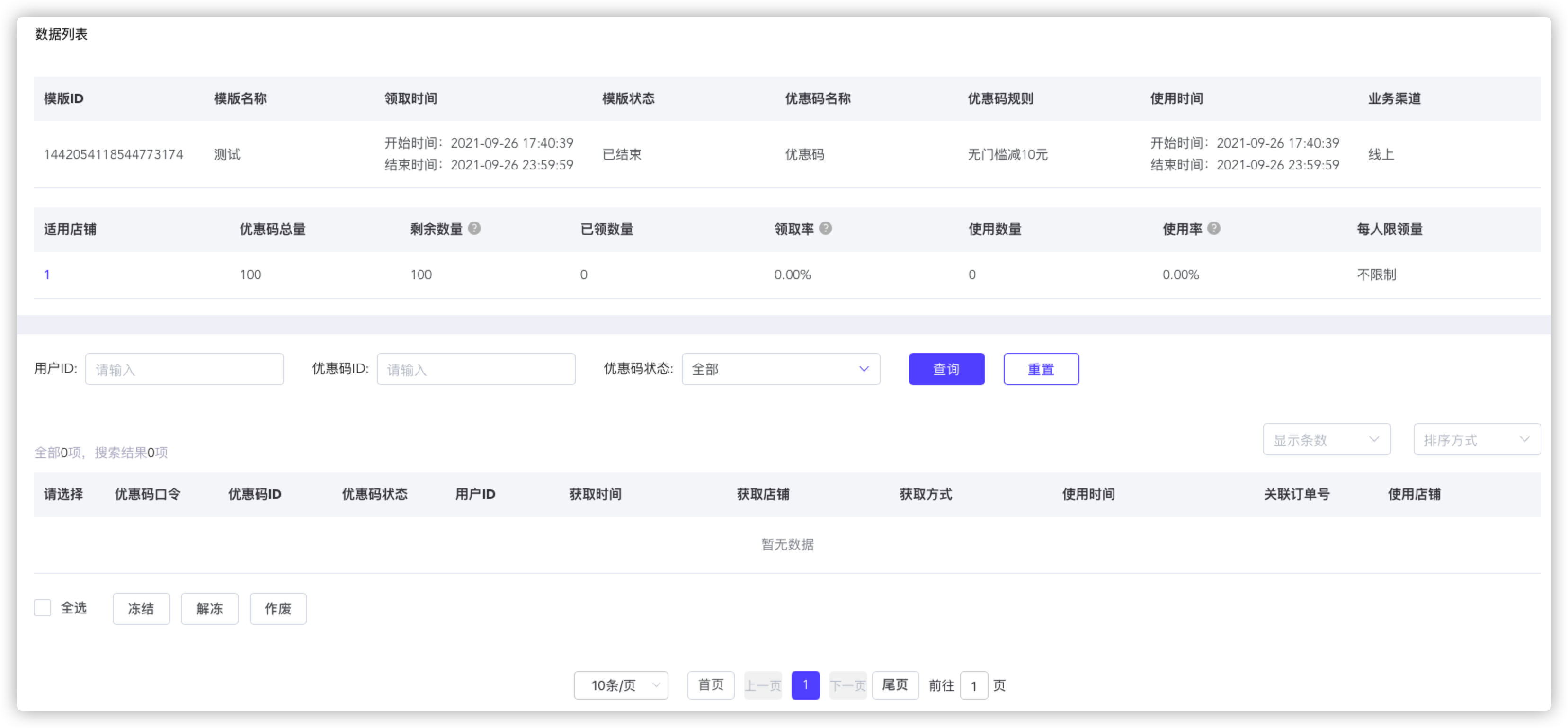
1、 展示优惠码活动的基本信息,其中:
a) 领取率=已领数量➗优惠券总量。
b) 使用率=使用数量➗已领数量。
2、 可根据用户ID、优惠码ID、优惠码状态查询具体的优惠码状态和使用情况。
3、 点击“冻结”按钮,即可对状态是“未生效”和“未使用”的优惠码进行冻结操作。冻结的优惠码不能被使用;只有被解冻后,才可以被继续使用。
4、 点击“解冻”按钮,即可对状态是“已冻结”的优惠码进行解冻操作。
5、 点击“作废”按钮,即可对状态是“未生效”和“未使用”的优惠码进行作废操作。已作废的优惠码不能再被用户使用。
有帮助
无帮助